
Cropper.js API
本文档摘取自 Cropper.js 1.x 文档。因 Cropper.js 主分支有变更,故将 API 说明归档于此。
配置项
以下选项对应 VuePictureCropper 和 useCropper 的 options 属性,通过组件的 props.options 传入即可生效。
viewMode
- 类型:
Number - 默认:
0 - 可选值:
0:无限制1:限制裁剪框不超过画布尺寸2:限制画布最小尺寸以适应容器;若画布与容器比例不同,最小画布会在某一维度上留有空白3:限制画布最小尺寸以填满容器;若画布与容器比例不同,容器将无法在某一维度上完整容纳画布
定义裁剪器的视图模式。设为 0 时裁剪框可超出画布;设为 1、2 或 3 时会将裁剪框限制在画布内。2 或 3 还会将画布限制在容器内。当画布与容器比例相同时,2 与 3 无区别。
dragMode
- 类型:
String - 默认:
'crop' - 可选值:
'crop':新建裁剪框'move':移动画布'none':不响应拖拽
定义裁剪器的拖拽模式。
initialAspectRatio
- 类型:
Number - 默认:
NaN
定义裁剪框的初始宽高比,默认与画布(图片容器)宽高比一致。
仅在
aspectRatio为NaN时生效。
aspectRatio
- 类型:
Number - 默认:
NaN
定义裁剪框的固定宽高比,默认下裁剪框为自由比例。
data
- 类型:
Object - 默认:
null
初始化时会自动将此前保存的裁剪数据传给 setData 方法。
仅在
autoCrop为true时可用。
preview
- 类型:
Element、Array(元素数组)、NodeList或String(选择器) - 默认:
'' - 可为单个元素、元素数组、NodeList,或 Document.querySelectorAll 支持的选择器字符串
用于预览的额外元素(容器)。
注意:
- 预览区域最大宽度为容器的初始宽度
- 预览区域最大高度为容器的初始高度
- 若设置了
aspectRatio,请为预览容器设置相同宽高比 - 若预览显示异常,可为预览容器设置
overflow: hidden
responsive
- 类型:
Boolean - 默认:
true
窗口尺寸变化时重新渲染裁剪器。
restore
- 类型:
Boolean - 默认:
true
窗口尺寸变化后恢复之前的裁剪区域。
checkCrossOrigin
- 类型:
Boolean - 默认:
true
是否检测当前图片为跨域图片。
若为跨域,会为克隆的图片元素添加 crossOrigin 属性,并在 src 上追加时间戳参数以重新加载图片,避免浏览器缓存问题。
在图片元素上已有 crossOrigin 时,将不再给图片 URL 加时间戳、也不再重新加载图片。但用于方向检测而读取图片数据的 XMLHttpRequest 仍会加时间戳以绕过缓存,可将 checkOrientation 设为 false 取消该请求。
若图片的 crossOrigin 为 "use-credentials",则通过 XMLHttpRequest 读取图片数据时会将 withCredentials 设为 true。
checkOrientation
- 类型:
Boolean - 默认:
true
是否读取当前图片的 Exif 方向信息(仅 JPEG 可能包含)。
会读取 Orientation 并用于旋转/翻转图片,然后将 Orientation 覆写为 1(默认值),以避免在 iOS 上的已知问题(1、2)。
需同时将 rotatable 和 scalable 设为 true。
注意: 部分 JPG 的 Orientation 可能不标准,不可完全依赖此选项。
依赖 Typed Arrays 支持(IE 10+)。
modal
- 类型:
Boolean - 默认:
true
在图片上方、裁剪框下方显示黑色遮罩。
guides
- 类型:
Boolean - 默认:
true
在裁剪框上显示虚线辅助线。
center
- 类型:
Boolean - 默认:
true
在裁剪框上显示中心指示。
highlight
- 类型:
Boolean - 默认:
true
在裁剪框上显示白色遮罩(高亮裁剪区域)。
background
- 类型:
Boolean - 默认:
true
显示容器的网格背景。
autoCrop
- 类型:
Boolean - 默认:
true
初始化时是否自动显示裁剪区域。
autoCropArea
- 类型:
Number - 默认:
0.8(占图片 80%)
取 0~1 之间的数,表示自动裁剪区域占图片的比例。
movable
- 类型:
Boolean - 默认:
true
是否允许移动图片。
rotatable
- 类型:
Boolean - 默认:
true
是否允许旋转图片。
scalable
- 类型:
Boolean - 默认:
true
是否允许缩放图片。
zoomable
- 类型:
Boolean - 默认:
true
是否允许缩放(放大/缩小)图片。
zoomOnTouch
- 类型:
Boolean - 默认:
true
是否允许通过触摸拖拽缩放图片。
zoomOnWheel
- 类型:
Boolean - 默认:
true
是否允许通过鼠标滚轮缩放图片。
wheelZoomRatio
- 类型:
Number - 默认:
0.1
使用鼠标滚轮缩放时的缩放比例。
cropBoxMovable
- 类型:
Boolean - 默认:
true
是否允许通过拖拽移动裁剪框。
cropBoxResizable
- 类型:
Boolean - 默认:
true
是否允许通过拖拽调整裁剪框大小。
toggleDragModeOnDblclick
- 类型:
Boolean - 默认:
true
是否在裁剪器上双击时在 "crop" 与 "move" 模式间切换。
依赖
dblclick事件支持。
minContainerWidth
- 类型:
Number - 默认:
200
容器最小宽度。
minContainerHeight
- 类型:
Number - 默认:
100
容器最小高度。
minCanvasWidth
- 类型:
Number - 默认:
0
画布(图片容器)最小宽度。
minCanvasHeight
- 类型:
Number - 默认:
0
画布(图片容器)最小高度。
minCropBoxWidth
- 类型:
Number - 默认:
0
裁剪框最小宽度。
注意: 该尺寸相对于页面,而非图片。
minCropBoxHeight
- 类型:
Number - 默认:
0
裁剪框最小高度。
注意: 该尺寸相对于页面,而非图片。
ready
- 类型:
Function - 默认:
null
ready 事件的快捷配置。
cropstart
- 类型:
Function - 默认:
null
cropstart 事件的快捷配置。
cropmove
- 类型:
Function - 默认:
null
cropmove 事件的快捷配置。
cropend
- 类型:
Function - 默认:
null
cropend 事件的快捷配置。
crop
- 类型:
Function - 默认:
null
crop 事件的快捷配置。
zoom
- 类型:
Function - 默认:
null
zoom 事件的快捷配置。
方法
图片加载存在异步过程,多数方法应在 ready 之后调用,仅 setAspectRatio、replace、destroy 可在 ready 前使用。
无返回值的方法会返回裁剪器实例(
this),以支持链式调用。
new Cropper(image, {
  ready() {
    // this.cropper[method](argument1, , argument2, ..., argumentN);
    this.cropper.move(1, -1)

    // 支持链式调用
    this.cropper.move(1, -1).rotate(45).scale(1, -1)
  },
})
crop()
手动显示裁剪框。
new Cropper(image, {
  autoCrop: false,
  ready() {
    // 在此处理
    // ...

    // 然后
    this.cropper.crop()
  },
})
reset()
将图片与裁剪框恢复为初始状态。
clear()
清除裁剪框。
replace(url[, hasSameSize])
url:
- 类型:
String - 新图片地址
- 类型:
hasSameSize(可选):
- 类型:
Boolean - 默认:
false - 若新图与旧图尺寸相同,则不重建裁剪器,仅更新所有相关图片的 URL,可用于应用滤镜等场景
- 类型:
替换图片 src 并重建裁剪器。
enable()
启用(解冻)裁剪器。
disable()
禁用(冻结)裁剪器。
destroy()
销毁裁剪器并从图片上移除实例。
move(offsetX[, offsetY])
offsetX:
- 类型:
Number - 水平方向移动量(px)
- 类型:
offsetY(可选):
- 类型:
Number - 垂直方向移动量(px)
- 不传时默认与
offsetX相同
- 类型:
按相对偏移移动画布(图片容器)。
cropper.move(1)
cropper.move(1, 0)
cropper.move(0, -1)
moveTo(x[, y])
x:
- 类型:
Number - 画布的
left值
- 类型:
y(可选):
- 类型:
Number - 画布的
top值 - 不传时默认与
x相同
- 类型:
将画布(图片容器)移动到绝对位置。
zoom(ratio)
- ratio:
- 类型:
Number - 放大:正数(ratio > 0)
- 缩小:负数(ratio < 0)
- 类型:
按相对比例缩放画布(图片容器)。
cropper.zoom(0.1)
cropper.zoom(-0.1)
zoomTo(ratio[, pivot])
ratio:
- 类型:
Number - 须为正数(ratio > 0)
- 类型:
pivot(可选):
- 类型:
Object - 结构:
{ x: Number, y: Number } - 缩放中心点坐标,相对于裁剪器容器左上角
- 类型:
将画布(图片容器)缩放到指定比例。
cropper.zoomTo(1) // 1:1 (canvasData.width === canvasData.naturalWidth)

const containerData = cropper.getContainerData()

// 以容器中心为基准缩放到 50%
cropper.zoomTo(0.5, {
  x: containerData.width / 2,
  y: containerData.height / 2,
})
rotate(degree)
- degree:
- 类型:
Number - 顺时针:正数(degree > 0)
- 逆时针:负数(degree < 0)
- 类型:
按相对角度旋转图片。
依赖 CSS3 2D Transforms 支持(IE 9+)。
cropper.rotate(90)
cropper.rotate(-90)
rotateTo(degree)
- degree:
- 类型:
Number
- 类型:
将图片旋转到指定角度。
scale(scaleX[, scaleY])
scaleX:
- 类型:
Number - 默认:
1 - 图片横轴缩放系数,为
1时不缩放
- 类型:
scaleY(可选):
- 类型:
Number - 图片纵轴缩放系数
- 不传时默认与
scaleX相同
- 类型:
缩放图片。
依赖 CSS3 2D Transforms 支持(IE 9+)。
cropper.scale(-1) // 水平、垂直都翻转
cropper.scale(-1, 1) // 水平翻转
cropper.scale(1, -1) // 垂直翻转
scaleX(scaleX)
- scaleX:
- 类型:
Number - 默认:
1 - 图片横轴缩放系数,为
1时不缩放
- 类型:
缩放图片横轴。
scaleY(scaleY)
- scaleY:
- 类型:
Number - 默认:
1 - 图片纵轴缩放系数,为
1时不缩放
- 类型:
缩放图片纵轴。
getData([rounded])
rounded(可选):
- 类型:
Boolean - 默认:
false - 设为
true可得到四舍五入后的数值
- 类型:
返回值:
- 类型:
Object - 属性:
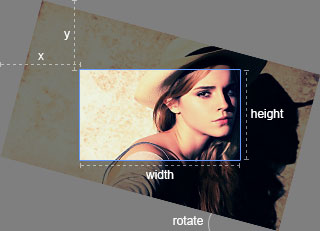
x:裁剪区域左边偏移y:裁剪区域上边偏移width:裁剪区域宽度height:裁剪区域高度rotate:图片旋转角度scaleX:图片横轴缩放系数scaleY:图片纵轴缩放系数
- 类型:
输出最终裁剪区域的位置与尺寸(基于原图自然尺寸)。
可将该数据发往服务端直接裁剪图片:
- 用
rotate旋转图片- 用
scaleX、scaleY缩放图片- 用
x、y、width、height裁剪图片
setData(data)
- data:
- 类型:
Object - 属性说明见
getData方法 - 传入前可能需要对属性做四舍五入
- 类型:
用新数据(基于原图)更新裁剪区域位置与尺寸。
注意: 仅当
viewMode大于等于1时可用。
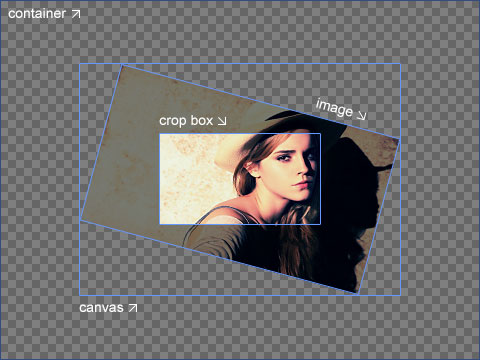
getContainerData()
- 返回值:
- 类型:
Object - 属性:
width:容器当前宽度height:容器当前高度
- 类型:
输出容器尺寸数据。
getImageData()
- 返回值:
- 类型:
Object - 属性:
left:图片左边偏移top:图片上边偏移width:图片宽度height:图片高度naturalWidth:图片自然宽度naturalHeight:图片自然高度aspectRatio:图片宽高比rotate:若已旋转,为旋转角度scaleX:若已缩放,为横轴缩放系数scaleY:若已缩放,为纵轴缩放系数
- 类型:
输出图片位置、尺寸及其他相关数据。
getCanvasData()
- 返回值:
- 类型:
Object - 属性:
left:画布左边偏移top:画布上边偏移width:画布宽度height:画布高度naturalWidth:画布自然宽度(只读)naturalHeight:画布自然高度(只读)
- 类型:
输出画布(图片容器)位置与尺寸数据。
const imageData = cropper.getImageData()
const canvasData = cropper.getCanvasData()

if (imageData.rotate % 180 === 0) {
  console.log(canvasData.naturalWidth === imageData.naturalWidth)
  // > true
}
setCanvasData(data)
- data:
- 类型:
Object - 属性:
left:画布新左边偏移top:画布新上边偏移width:画布新宽度height:画布新高度
- 类型:
用新数据更新画布(图片容器)位置与尺寸。
getCropBoxData()
- 返回值:
- 类型:
Object - 属性:
left:裁剪框左边偏移top:裁剪框上边偏移width:裁剪框宽度height:裁剪框高度
- 类型:
输出裁剪框位置与尺寸数据。
setCropBoxData(data)
- data:
- 类型:
Object - 属性:
left:裁剪框新左边偏移top:裁剪框新上边偏移width:裁剪框新宽度height:裁剪框新高度
- 类型:
用新数据更新裁剪框位置与尺寸。
getCroppedCanvas([options])
options(可选):
- 类型:
Object - 属性:
width:输出画布目标宽度height:输出画布目标高度minWidth:输出画布最小宽度,默认0minHeight:输出画布最小高度,默认0maxWidth:输出画布最大宽度,默认InfinitymaxHeight:输出画布最大高度,默认InfinityfillColor:填充输出画布透明区域的颜色,默认transparentimageSmoothingEnabled:是否启用图片平滑(true为默认,false为不启用)imageSmoothingQuality:平滑质量,可选 "low"(默认)、"medium"、"high"rounded:是否对裁剪区域位置与尺寸做四舍五入,默认false
- 类型:
返回值:
- 类型:
HTMLCanvasElement - 绘制了裁剪结果的画布
- 类型:
说明:
- 输出画布宽高比会自动匹配裁剪框
- 若需得到 JPEG,建议先设置
fillColor,否则透明区域在 JPEG 中会变为黑色 - 使用浏览器原生 canvas.toBlob 做压缩,为有损压缩。追求画质时可上传原图与裁剪数据到服务端裁剪
浏览器支持:
获取绘制了裁剪结果的画布(有损压缩)。若未裁剪则返回绘制整张图片的画布。
之后可直接展示该画布,或通过 HTMLCanvasElement.toDataURL 得到 Data URL,或通过 HTMLCanvasElement.toBlob 得到 Blob 并用 FormData 上传(需浏览器支持)。
为避免得到空白或全黑图片,可能需将 maxWidth、maxHeight 设为有限值(受 canvas 尺寸限制 影响)。同理,建议在 zoom 事件中限制最大缩放比。
cropper.getCroppedCanvas()

cropper.getCroppedCanvas({
  width: 160,
  height: 90,
})

cropper.getCroppedCanvas({
  minWidth: 256,
  minHeight: 256,
  maxWidth: 4096,
  maxHeight: 4096,
})

cropper.getCroppedCanvas({
  fillColor: '#fff',
  imageSmoothingEnabled: false,
  imageSmoothingQuality: 'high',
})

// 若浏览器支持 `HTMLCanvasElement.toBlob`,可将裁剪结果上传
// `toBlob` 的第二个参数默认为 'image/png',可按需修改
cropper.getCroppedCanvas().toBlob(
  (blob) => {
    const formData = new FormData()

    // 如需指定文件名,可传入 toBlob 的第三个参数
    formData.append('croppedImage', blob /*, 'example.png' */)

    // 以 jQuery.ajax 为例
    $.ajax('/path/to/upload', {
      method: 'POST',
      data: formData,
      processData: false,
      contentType: false,
      success() {
        console.log('Upload success')
      },
      error() {
        console.log('Upload error')
      },
    })
  } /*, 'image/png' */,
)
setAspectRatio(aspectRatio)
- aspectRatio:
- 类型:
Number - 须为正数
- 类型:
修改裁剪框宽高比。
setDragMode([mode])
- mode(可选):
- 类型:
String - 默认:
'none' - 可选:
'none'、'crop'、'move'
- 类型:
修改拖拽模式。
提示: 可双击裁剪器在 "crop" 与 "move" 模式间切换。
事件
传递给 Cropper.js 的事件。
- 对于 VuePictureCropper ,每个事件都使用 v-on: 或 @ 在组件上绑定。
- 对于 useCropper ,请在 onInstanceEffect 内:
- 使用
addEventListener启用监听 - 使用
removeEventListener卸载监听
- 使用
<template>
  <VuePictureCropper @ready="onReady" @crop="onCrop" />
</template><script setup lang="ts">
cropper.onInstanceEffect((instance) => {
if (!instance) return
const el = instance.element
el.addEventListener('ready', onReady)
el.addEventListener('crop', onCrop)
return () => {
el.removeEventListener('ready', onReady)
el.removeEventListener('crop', onCrop)
}
})
</script>ready
当目标图片加载完成且裁剪器实例可操作时触发。
cropstart
event.detail.originalEvent:
- 类型:
Event - 可能为:
pointerdown、touchstart、mousedown
- 类型:
event.detail.action:
- 类型:
String - 可选值:
'crop':新建裁剪框'move':移动画布(图片容器)'zoom':通过触摸缩放画布(图片容器)'e':调整裁剪框东侧'w':调整裁剪框西侧's':调整裁剪框南侧'n':调整裁剪框北侧'se':调整裁剪框东南角'sw':调整裁剪框西南角'ne':调整裁剪框东北角'nw':调整裁剪框西北角'all':移动裁剪框(任意方向)
- 类型:
当画布(图片容器)或裁剪框开始变化时触发。
image.addEventListener('cropstart', (event) => {
  console.log(event.detail.originalEvent)
  console.log(event.detail.action)
})
cropmove
event.detail.originalEvent:
- 类型:
Event - 可能为:
pointermove、touchmove、mousemove
- 类型:
event.detail.action:同 "cropstart"
当画布(图片容器)或裁剪框正在变化时触发。
cropend
event.detail.originalEvent:
- 类型:
Event - 可能为:
pointerup、pointercancel、touchend、touchcancel、mouseup
- 类型:
event.detail.action:同 "cropstart"
当画布(图片容器)或裁剪框结束变化时触发。
crop
- event.detail.x
- event.detail.y
- event.detail.width
- event.detail.height
- event.detail.rotate
- event.detail.scaleX
- event.detail.scaleY
以上属性含义见
getData方法。
当画布(图片容器)或裁剪框发生变化时触发。
说明:
- 当
autoCrop为true时,会在ready之前触发一次crop - 当设置了
data时,会在ready之前再触发一次crop
zoom
event.detail.originalEvent:
- 类型:
Event - 可能为:
wheel、pointermove、touchmove、mousemove
- 类型:
event.detail.oldRatio:
- 类型:
Number - 画布当前(旧)缩放比
- 类型:
event.detail.ratio:
- 类型:
Number - 画布新的缩放比(
canvasData.width / canvasData.naturalWidth)
- 类型:
当裁剪器实例开始放大或缩小画布(图片容器)时触发。
image.addEventListener('zoom', (event) => {
  // 放大
  if (event.detail.ratio > event.detail.oldRatio) {
    event.preventDefault() // 阻止放大
  }

  // 缩小
  // ...
})